Mis à jour le 15 juillet 2026
Midjourney, l’intelligence artificielle génératrice d’images, est devenue un outil incontournable pour de nombreux créatifs. Pour les webdesigners, elle ouvre des perspectives fascinantes, allant bien au-delà de la simple création d’illustrations. Que ce soit pour trouver l’inspiration, prototyper rapidement des interfaces, générer des assets uniques ou explorer des directions artistiques, Midjourney peut devenir un véritable accélérateur de créativité dans votre workflow.
Ce tutoriel technique vous guidera pas à pas pour maîtriser Midjourney spécifiquement pour vos besoins de webdesign, avec des exemples concrets et des astuces pour obtenir des résultats professionnels.
1. Pourquoi Midjourney pour le Webdesign ?
Avant de plonger dans la technique, comprenons les avantages concrets :
- Inspiration Rapide : Générez des dizaines de concepts visuels pour une page d'accueil, une section spécifique en quelques minutes.
- Prototypage Visuel (Mockups) : Créez des maquettes réalistes pour présenter des idées de design à vos clients ou à votre équipe.
- Génération d'Assets Uniques : Produisez des illustrations, icônes, textures ou images de fond parfaitement adaptées à votre projet, sans dépendre des banques d'images.
- Exploration de Styles : Testez facilement différentes palettes de couleurs, typographies et styles graphiques (minimaliste, futuriste, cartoon, etc.).
- Création de Moodboards : Assemblez rapidement des planches d'inspiration visuelle cohérentes.
Important : Midjourney est un outil d’aide à la conception et à l’inspiration. Il ne remplace pas (encore) complètement le travail détaillé de conception UI/UX dans des outils comme Figma ou Sketch, mais il le complète et l’accélère considérablement en amont.
2. Prérequis : Accéder à Midjourney
Pour utiliser Midjourney, vous avez deux options principales :
1. Via Discord (Méthode historique) :
- Créez un compte Discord (si ce n’est pas déjà fait).
- Rejoignez le serveur Discord officiel de Midjourney.
- Abonnez-vous à un plan payant via la commande /subscribe ou sur le site Midjourney.
- Interagissez avec le bot Midjourney dans les salons dédiés (#newbies) ou en message direct
2. Via l’Interface Web (midjourney.com) :
- Connectez-vous sur midjourney.com avec votre compte Discord.
- Abonnez-vous à un plan payant si nécessaire, mais pour un début, le plan gratuit mode « relax » est très bien.
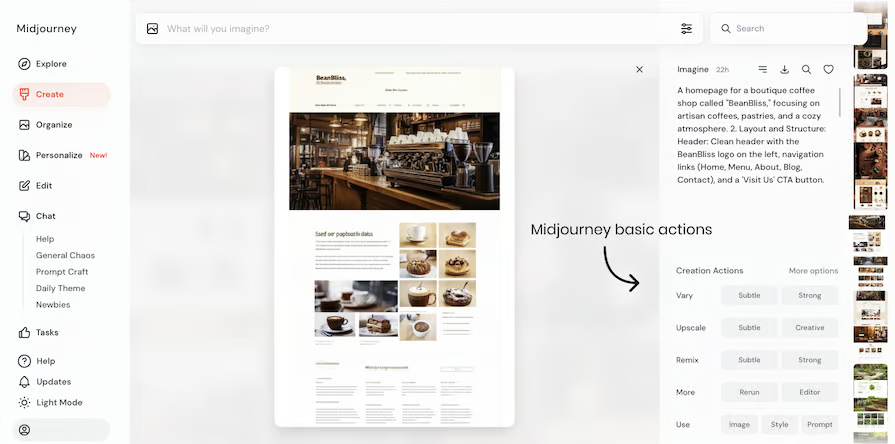
- Utilisez directement la barre « Imagine » sur la page « Create » pour générer vos images.
L’interface web est aujourd’hui plus conviviale et intègre la plupart des fonctionnalités. Ce tutoriel se basera principalement sur son utilisation, mais les commandes et principes restent similaires sur Discord.
3. Les Bases du Prompting pour le Webdesign
Le cœur de Midjourney réside dans l’art de rédiger des prompts efficaces. Pour le webdesign, voici les éléments clés à maîtriser :
3.1 Structure d'un Prompt Efficace
- Le Sujet Principal : Ce que vous voulez créer (ex: landing page, website design, UI kit).
- Le Style / l'Ambiance : L'esthétique recherchée (ex: minimalist, dark mode, futuristic, corporate, playful).
- Les Éléments Clés : Composants spécifiques à inclure (ex: hero section with call-to-action button, product cards, dashboard interface).
- Exploration de Styles : Testez facilement différentes palettes de couleurs, typographies et styles graphiques (minimaliste, futuriste, cartoon, etc.).
- Le Contexte / l'Industrie : Pour qui ou quoi est le design (ex: for a SaaS product, for a luxury brand, for an e-commerce site)
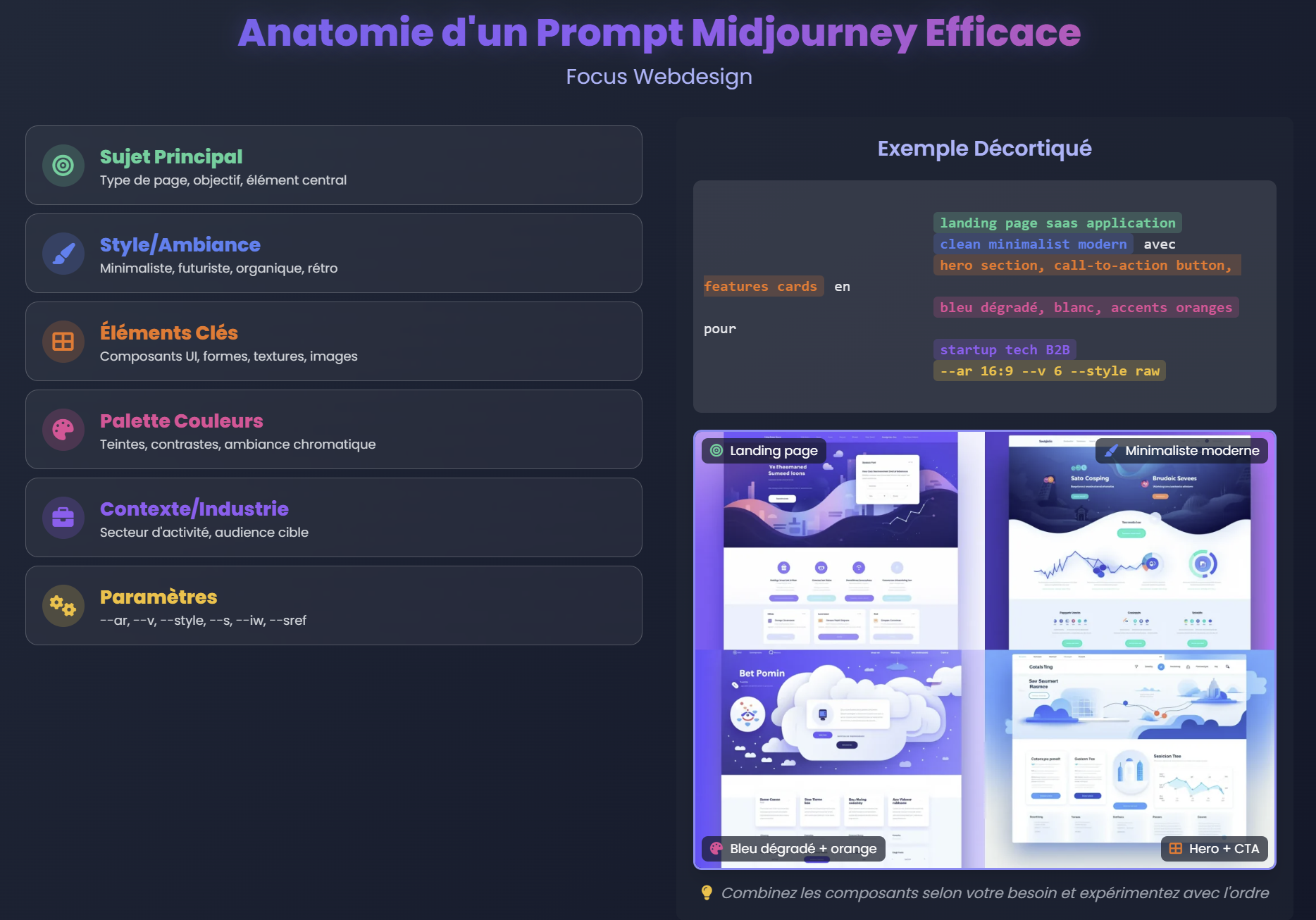
3.2 Mots-Clés Essentiels pour Webdesigners
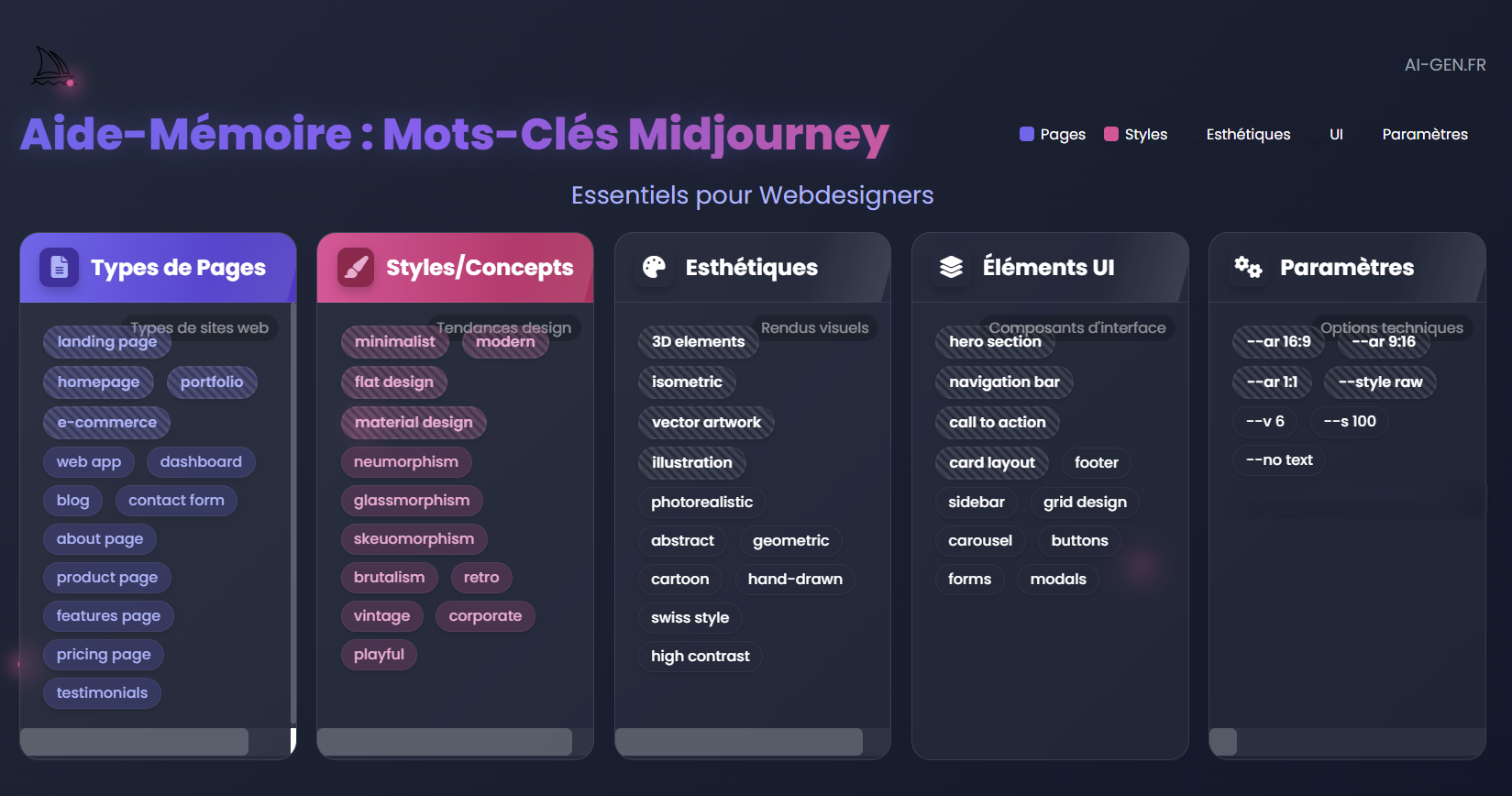
- Types de pages/sections : website design, landing page, homepage, dashboard UI, admin panel, product page, checkout process, portfolio website, blog layout, hero section, footer design, mobile app screen.
- Styles & Concepts : UI design, UX design, wireframe (pour un style épuré), mockup, prototype, style guide, design system, user interface, user experience.
- Esthétiques : minimalist, clean, modern, futuristic, corporate, elegant, playful, brutalist, neumorphism, glassmorphism, dark mode, light mode, flat design.
- Éléments d'Interface : buttons, forms, input fields, dropdown menu, navigation bar, sidebar, icons, illustrations, charts, graphs, data visualization, typography, card design.
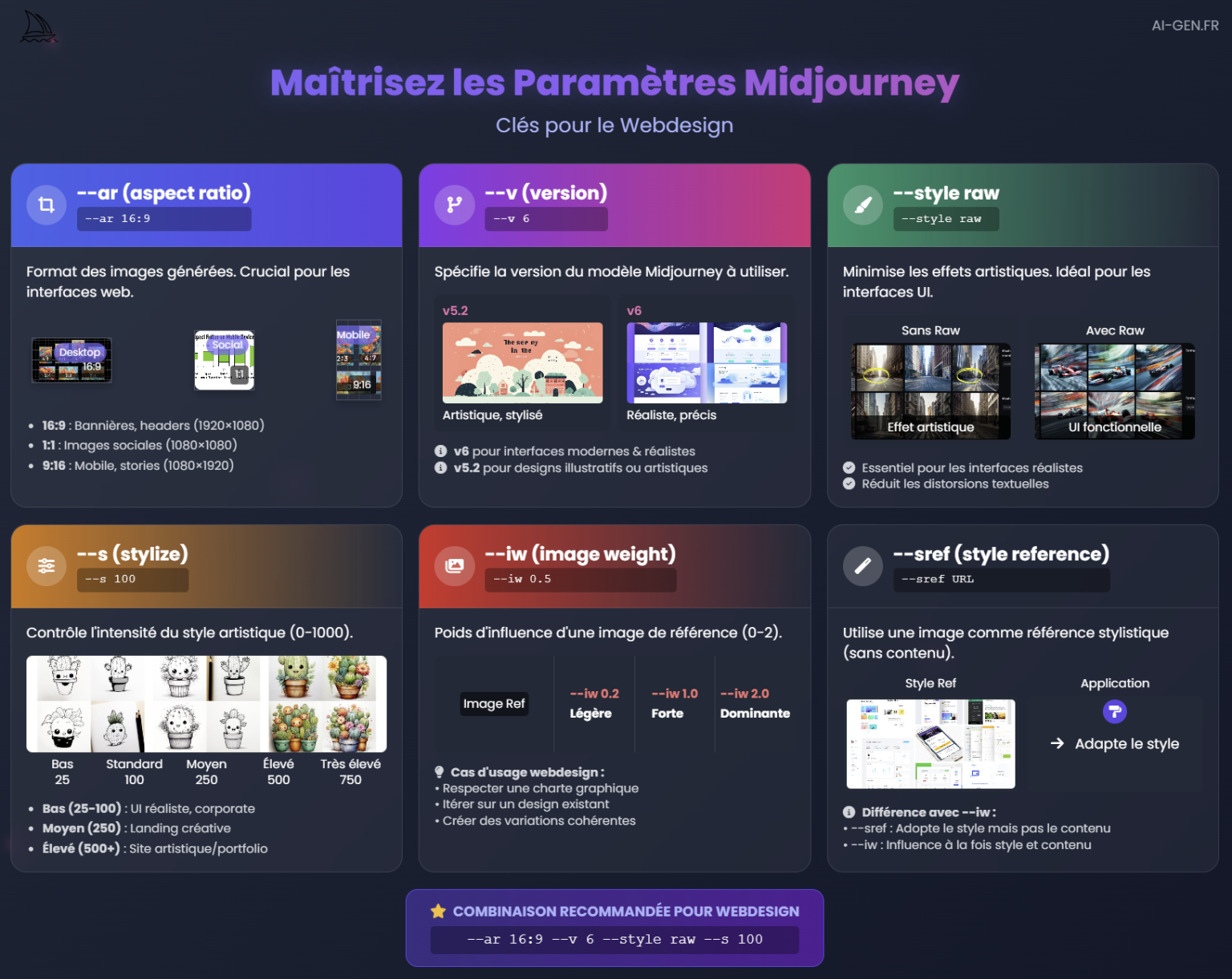
3.3 Paramètres Clés
- --ar : Définit l'Aspect Ratio (format de l'image). Très important pour le web !
- --ar 16:9 : Format paysage standard (écrans desktop).
- --ar 9:16 : Format portrait (écrans mobile).
- --ar 1:1 : Carré (pour des éléments UI, icônes).
- --ar 4:3, --ar 3:2, etc.
- --v : Choisit la Version du modèle Midjourney (ex: --v 6.0, --v 7). La v7 est la plus récente (Mai 2025).
- --style raw : Réduit l'esthétique "Midjourney" par défaut pour un rendu plus photographique ou littéral. Utile pour des mockups réalistes.
- --stylize ou --s : Contrôle la force de l'esthétique Midjourney. Une valeur basse (--s 50) suit le prompt de plus près, une valeur haute (--s 750) est plus artistique. À ajuster selon le besoin.
- --weird ou --w : Introduit des éléments plus inhabituels ou surprenants.
- --variety (ou --chaos) ou --c : Augmente la variété des résultats dans la grille initiale.
- --seed : Permet de réutiliser une graine aléatoire pour obtenir des résultats similaires lors d'itérations.
4. Techniques Avancées pour Webdesigners
4.1 Génération de Maquettes (Mockups)
Soyez précis dans la description de la page et du style.
- Prompt : Website mockup for an online bookstore, clean modern design, grid layout showing book covers, search bar, top navigation menu, white background with orange accents –ar 16:9 –v 7
Astuce : Utilisez des termes comme website mockup, full page layout, UI design. Ajoutez –style raw pour un rendu moins « artistique » et plus proche d’un design fonctionnel. Stylization et Weirdness à 0.


4.2 Création d'Éléments d'Interface (UI Elements)
- Prompt : Set of 12 minimalist icons for a weather app, line art style, white on transparent background (use –ar 1:1)
- Prompt : Collection of modern UI buttons, different states (default, hover, pressed), blue and white color scheme, clean design, UI kit elements –ar 16:9
Astuce : Précisez UI kit, icon set, button collection. Générez sur fond neutre ou demandez un fond transparent (Midjourney ne le fait pas nativement, mais cela influence le style pour faciliter le détourage). Pensez encore une fois à mettre la stylization et le weirdness à 0.


4.3 Utilisation d'Images de Référence (Image Prompts / Style reference / Omni reference)
Cette section est particulièrement stratégique pour les webdesigners, car elle permet d’exploiter au maximum les capacités de Midjourney pour créer des designs cohérents, s’inspirer de références existantes et maintenir une identité visuelle constante à travers différentes pages ou éléments d’interface.
4.3.1 Image Prompts : La Base de l'Inspiration
L’Image Prompt est la méthode fondamentale pour utiliser une image comme référence dans vos créations Midjourney. Pour les webdesigners, cette fonctionnalité est précieuse pour :
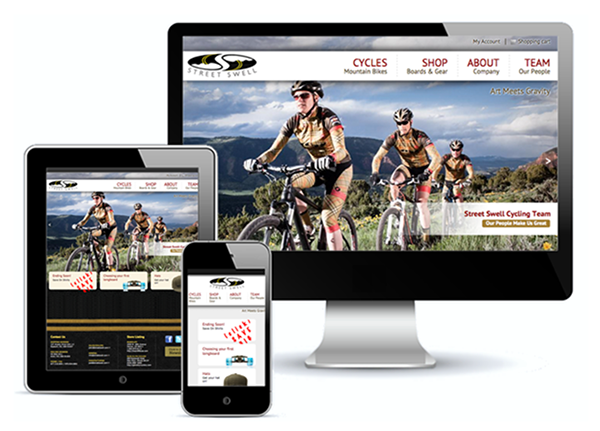
- Partir d’un concept existant : Utilisez une maquette ou un site web que vous admirez comme point de départ pour votre propre design.
- Exploiter des palettes de couleurs : Fournissez une image avec une gamme chromatique que vous souhaitez reproduire.
- S’inspirer d’éléments d’interface : Référencez des designs d’interface spécifiques pour guider la génération.
Sur l’interface web : Cliquez sur l’icône d’image dans la barre Imagine, puis téléchargez votre image. Assurez-vous que l’icône d’Image Prompt ![image-prompt-icon] est sélectionnée.
Sur Discord : Ajoutez l’URL de votre image au début de votre prompt.

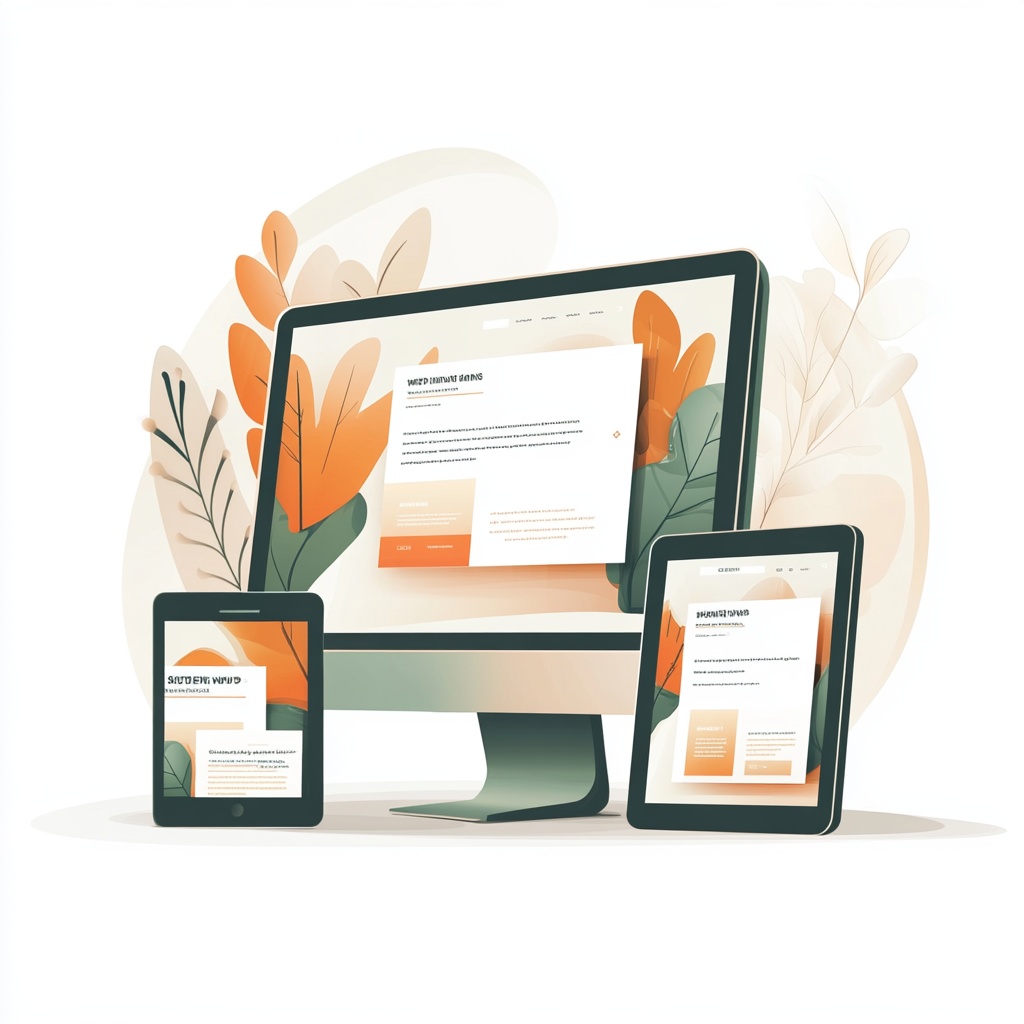
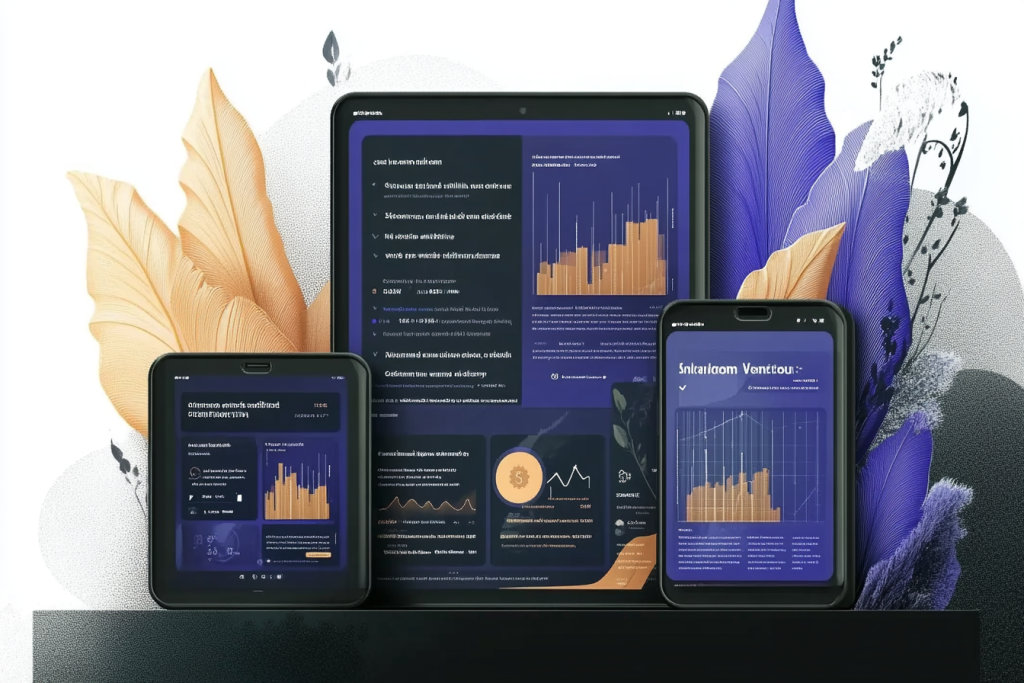
4.3.2 Style Reference : Capturer l'Esthétique Sans Dupliquer le Contenu
La Style Reference est particulièrement puissante pour les webdesigners souhaitant maintenir une esthétique cohérente à travers différentes sections d’un site. Contrairement à l’Image Prompt, elle se concentre uniquement sur le style (couleurs, textures, ambiance) sans copier les éléments spécifiques.
- Créer un système de design cohérent : Générez différents éléments d’interface avec la même esthétique.
- Adapter le style d’une marque : Utilisez l’identité visuelle d’une entreprise pour créer des designs web cohérents.
- Explorer des variations : Testez différentes interprétations d’un même style de design.
Sur l’interface web : Téléchargez votre image et sélectionnez l’icône de Style Reference ![style-reference-icon] (trombone).
Sur Discord : Ajoutez le paramètre
--srefsuivi de l’URL de votre image de référence.


4.3.3 Omni Reference (Nouveau dans V7) : La Référence Universelle
La toute dernière innovation de Midjourney est l’Omni Reference, disponible avec la version 7. Cette fonctionnalité polyvalente est idéale pour intégrer des éléments spécifiques de vos designs précédents dans de nouvelles créations.
- Réutiliser des composants UI précis dans différentes maquettes
- Garder une cohérence absolue entre les éléments de votre système de design
- Intégrer des éléments de marque spécifiques dans diverses sections de site
Sur l’interface web : Sélectionnez V7 dans les paramètres, puis ajoutez votre image et choisissez « Omni-reference » dans les options.
Sur Discord : Utilisez
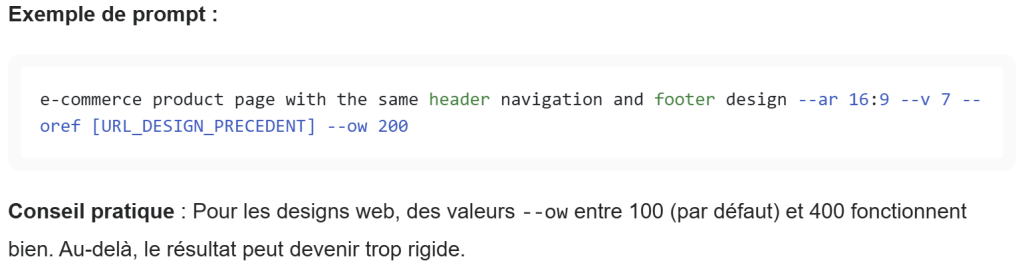
--orefsuivi de l’URL de votre image, avec--ow(omni-weight) pour ajuster l’intensité.

4.4 Utilisation des fonctionnalités d'édition de Midjourney
Midjourney offre plusieurs outils d’édition qui permettent d’affiner vos créations sans avoir à régénérer entièrement vos images. Ces fonctionnalités sont particulièrement utiles pour les webdesigners qui ont besoin de peaufiner leurs créations.
Zoom Out / Extend (Pan Tool)
Cette fonction permet d’étendre une image existante, idéale pour :
- Transformer un élément d'interface en une page complète
- Ajouter de l'espace pour insérer des éléments supplémentaires
- Ajuster les proportions d'un design
Comment l'utiliser :
- Sélectionnez une image déjà générée
- Cliquez sur l’option « Pan » dans l’interface web
- Choisissez la direction d’extension (haut, bas, gauche, droite)
- Ajoutez éventuellement des instructions additionnelles pour guider l’extension
Exemple pratique :
Vous avez généré un header ou hero section parfait pour un site web, mais vous souhaitez voir comment il s’intégrerait avec le reste de la page. Utilisez « Pan Down » avec le prompt: « continue the website design, showing content section with product cards below the header ».
Variation et Remix
La fonction Variation crée des alternatives basées sur une image existante tandis que Remix vous permet de modifier le prompt tout en conservant l’essence visuelle.
Utilisation pour le webdesign :
- Testez divers placements d’éléments UI
- Explorez des variations subtiles d’un concept approuvé
- Essayez différentes combinaisons de couleurs sur un même design
Exemple de prompt pour Remix : Image originale : « minimalist landing page for a tech startup, blue and white » Remix: « minimalist landing page for a tech startup, dark mode with purple accents »
Inpainting (Outil Refine / Focus)
Cette fonction permet de retoucher des zones spécifiques d’une image tout en conservant le reste.
Pour les webdesigners:
- Générez d’abord votre maquette complète
- Utilisez l’outil Refine pour sélectionner une zone à modifier (par exemple, une section de contenu)
- Ajoutez des instructions spécifiques pour cette zone
Exemple pratique: « Modify the central area to include a subscription form with input field and submit button, keeping the same design style »
5. Trucs et astuces pour Webdesigners
Pour créer un système de design cohérent, utilisez un prompt structuré :
Web design system for [type d’entreprise] (pour cet exemple ce sera « gardener website »), including: – color palette with primary, secondary and neutral colors – typography examples (headings h1-h4, body text, captions) – button states (default, hover, active, disabled) – form elements (input fields, checkboxes, dropdowns) – card components – navigation elements clean modern style, optimized for web, professional UI design –ar 3:2 –s 50 –v 7